خدمات کامپیوتری آنلاین؛ از آموزش نصب ویندوز 10 تا رفع مشکلات کامپیوتری
استفاده از خدمات کامپیوتری آنلاین به شما این امکان را می دهد تا از طریق برقراری تماس تلفنی با کارشناسان و متخصصین این حوزه بتوانید در منزل و یا محل کار به رفع مشکلات رایانه ای، به روز رسانی و ارتقاء نرم افزار و سخت افزار بپردازید اگر کامپیوتر یا لپ تاپ شما هنگ کرده یا اگر در هنگام کار کردن با نرم افزاری دچار مشکل شده اید می توانید از طریق خدمات کامپیوتری آنلاین برای رفع این مشکلات اقدام کنید.


قطعا بارها برای شما هم پیش آمده که هنگام کار با سیستم های کامپیوتری، لپ تاپ و تبلت دچار مشکلات مختلفی شده باشید، این مشکلات زمانی دردسر ساز خواهند شد که شما دانش کافی برای رفع آن ها را نداشته باشید در این صورت برای حل آن ها باید از شخصی متخصص کمک بگیرید، فرقی ندارد که سوالات شما در زمینه ی سخت افزاری باشد یا نرم افز اری، کارشناسان رایانه کمک در هر زمینه ای پاسخ گوی سوالات شما کاربران عزیز خواهند بود نکته ی قابل توجه این است که شما می توانید با خرید بسته های تماس با قیمتی مناسب اعتبار تماس دریافت کرده و در هر زمانی که نیاز داشته باشید با مشاورین با تجربه در این زمینه تماس حاصل فرمایید و مشکلات کامپیوتری خود را برطرف سازید.
خدمات کامپیوتری آنلاین چیست؟
استفاده از خدمات کامپیوتری آنلاین به شما این امکان را می دهد تا از طریق برقراری تماس تلفنی با کارشناسان و متخصصین این حوزه بتوانید در منزل و یا محل کار به رفع مشکلات رایانه ای، به روز رسانی و ارتقاء نرم افزار و سخت افزار بپردازید اگر کامپیوتر یا لپ تاپ شما هنگ کرده یا اگر در هنگام کار کردن با نرم افزاری دچار مشکل شده اید می توانید از طریق خدمات کامپیوتری آنلاین برای رفع این مشکلات اقدام کنید.
علاوه بر این شما می توانید از این طریق نصب ویندوزهای مختلف به عنوان مثال نصب ویندوز 10 را یاد بگیرید، فرقی ندارد که بخواهید ویندوز را از روی سی دی یا فلش نصب کنید کارشناسان رایانه کمک از طریق خدمات کامپیوتری آنلاین قدم به قدم تا نصب کامل ویندوز با شما همراه خواهند بود.
مزیت های استفاده از خدمات کامپیوتری آنلاین
یکی از مهم ترین مزیت های استفاده از خدمات کامپیوتری آنلاین انجام خدمات و امور کامپیوتری در منزل می باشد در این صورت افراد می توانند بدون تحمل ترافیک های سنگین و پرداخت هزینه های رفت و آمد به سادگی و در سریع ترین زمان در منزل و یا محل کار اقدام به برطرف کردن مشکلات رایانه ای کنند.
از دیگر مزیت های استفاده از خدمات کامپیوتری آنلاین می توان به سهیم شدن افراد در حل مشکلات کامپیوتری و یادگیری در رفع خطاها و مشکلات سخت افزاری و نرم افزاری اشاره کرد، در این صورت اشخاص می توانند در کنار رفع مشکلات کامپیوتری خود آموزش های لازم را جهت برطرف ساختن آن ها فرا گرفته و در صورت بروز دوباره ی این خطاها خودشان اقدام به برطرف ساختن آن ها کنند.
نصب ویندوز از طریق آموزش آنلاین
مهم نیست که تا به حال اقدام به نصب ویندوز کرده اید یا خیر؟ در هر کجای ایران که باشید و در هر ساعتی از شبانه روز می توانید از خدمات گروه رایانه کمک بهره مند شوید شما می توانید از طریق تماس با شماره های 9099071540 و 0217129 و با کمک کارشناسان مجرب رایانه کمک اقدام به نصب ویندوزهای مختلف کنید، علاوه بر این در هنگام مواجه شدن با خطاهای مختلف ویندوز نیز می توانید از خدمات این مجموعه به صورت آنلاین استفاده کنید.
ما در این مقاله سعی داریم به آموزش نصب ویندوز به زبان ساده بپردازیم و در ادامه خطاهای مختلف ویندوز را معرفی کرده و آموزش رفع خطای 0xc0000005 را به شما عزیزان ارائه دهیم.
آموزش نصب ویندوز به صورت دورکاری
برای نصب ویندوز از طریق بوت کافی است مراحل ذیل را به ترتیب انجام دهید:
· در ابتدا باید وارد بایوس سیستم کامپیوتری شوید.
· برای ورود به این بخش کافی است کامپیوتر خود را خاموش و روشن کرده و با فشردن کلیدهای (Del، Esc،F2،F10 ، F9) که با توجه به مدل مادر برد انتخاب این کلیدها متفاوت خواهد بود وارد بایوس کامپیوتر شوید.
(البته شما می توانید نام کلید مربوطه را در قسمت پایین صفحه مشاهده فرمایید)
- از بخش تب های موجود در صفحه ی بایوس وارد تب Boot شوید.
- اولین گزینه با نام 1st Boot Device را پیدا کرده و آن را بر روی CD-Rom قرار دهید.
- تغییرات اعمال شده را ذخیره کنید.
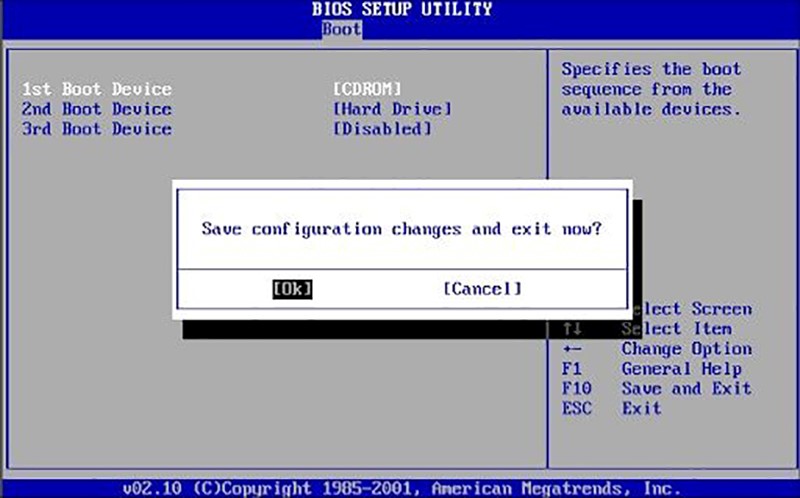
- سیستم خود را با کلیک بر روی گزینه ی shut down خاموش کرده و بعد از قرار دادن CD یا DVD ویندوز در داخل CD-Rom کامپیوتر خود را روشن کنید.
- در این مرحله و با روشن شدن سیستم، پیغام " if you like to boot from the disc by pressing any key " برای شما نمایش داده می شود و شما باید با فشردن یکی ازکلیدهای کیبورد گزینه ی " start from the disc " را انتخاب کنید بعد از انجام این کار نصب ویندوز آغاز خواهد شد.
- در این بخش و در پنجره ی باز شده شما باید فرمت زمان، زبان و نوع کیبورد را مشخص کنید.
- بر روی گزینه ی Install now کلیک کنید.
- بعد از انتخاب تیک گزینه ی I accept the license term دکمه ی Next را انتخاب کنید.
- بر روی custom installation کلیک کنید.
- در این بخش باید پارتیشن و هارد را برای نصب ویندوز انتخاب کنید.
- با انتخاب درایو مورد نظر برای نصب ویندوز و کلیک بر روی گزینه ی Next ، عملیات نصب ویندوز آغاز خواهد شد.
رفع خطاهای رایج ویندوز
قطعا شما هم بارها در سیستم عامل ویندوز با خطاهای مختلفی رو به رو شده اید، اما جای هیچ گونه نگرانی نیست چرا که تیم کارشناس رایانه کمک به صورت تلفنی می توانند به شما کاربران در رفع تمامی این خطاها کمک کرده و در هر ساعتی آماه ی پاسخ گویی به شما عزیزان خواهند بود، ما در ادامه ی این مقاله قصد داریم تا در خصوص یکی از رایج ترین خطاهای ویندوز یعنی
خطای The application was unable to start correctly (0xc0000005) و روش های رفع آن بپردازیم.

این ارور با نام مشکل نقض دسترسی در بین کاربران شناخته می شود، این خطا در زمان اجرای نرم افزارهای مختلف روی داده و سبب بروز مشکل در باز کردن برنامه ها شده و شخص به ناچار مجبور به بستن پنجره می باشد، بروز این خطا ممکن است به دلایل مختلفی از جمله مشکل در ریجستری کامپیوتر و یا آنتی ویروس ها باشد.
- بهتر است در ابتدا اقدام به اسکن سیستم خود کنید، در این صورت می توانید بدافزارها و ویروس های موجود در کامپیوتر را پیدا کنید.
- در قدم بعدی در صورت رفع نشدن خطا می توانید آنتی ویروس خود را موقتا غیر فعال کنید.
- تعمیرات ریجستری نیز یکی دیگر از اقدامات مهمی است که می توانید برای رفع این خطا از آن استفاده کنید.
(برای این کار می توانید از برنامه های نظیر CCleaner کمک بگیرید)
- جداسازی و اتصال دوباره ی رم کامپیوتر یکی دیگر از اقداماتی است که برای رفع این خطا می توانید انجام دهید.
- با کمک ابزار System File Checker در ویندوز می توانید فایل های مخرب را پیدا کنید.
برای این کار کافی است در منوی استارت ویندوز 10 عبارت cmd را تایپ کرده و در پنجره ی باز شده با انتخاب گزینه ی Run as administrator از بخش Command Prompt برای اسکن سیستم خود اقدام کنید، بعد از انجام این کار و ری استارت کردن سیستم مشکل این خطا برطرف خواهد شد.
انتهای پیام